

أعِدّ الغرف الجانبية في مكان واحد
اختر إعداد الغرف الجانبية، وحدّد عدد الغرف، ووزّع الطلاب، ثم افتح إعدادات الغرف.
- مدة محددة تحدد مدة عمل الغرف.
- الملفات تعطي كل غرفة ملف PDF من مواد الحصة: الملف نفسه لكل الغرف أو ملفًا مختلفًا لكل غرفة، والملف كاملًا أو الصفحة الحالية فقط.
- الطلاب يختارون الغرفة يتيح للطلاب اختيار غرفهم والتنقل بينها.
- إرجاع الملاحظات وإرجاع الرسومات يعيدان ملاحظات كل غرفة وملفاتها وسبوراتها المرسوم عليها إلى الغرفة الرئيسية.
- اتباع قيود الغرفة الرئيسية يُبقي الرسم أو المفكرة مقفلًا على الطالب في غرفته إذا كان مقفلًا عليه في الغرفة الرئيسية.
- بدء الغرف وحفظ الإعداد يفتح الغرف ويحفظ الإعداد كاملًا للحصة القادمة.
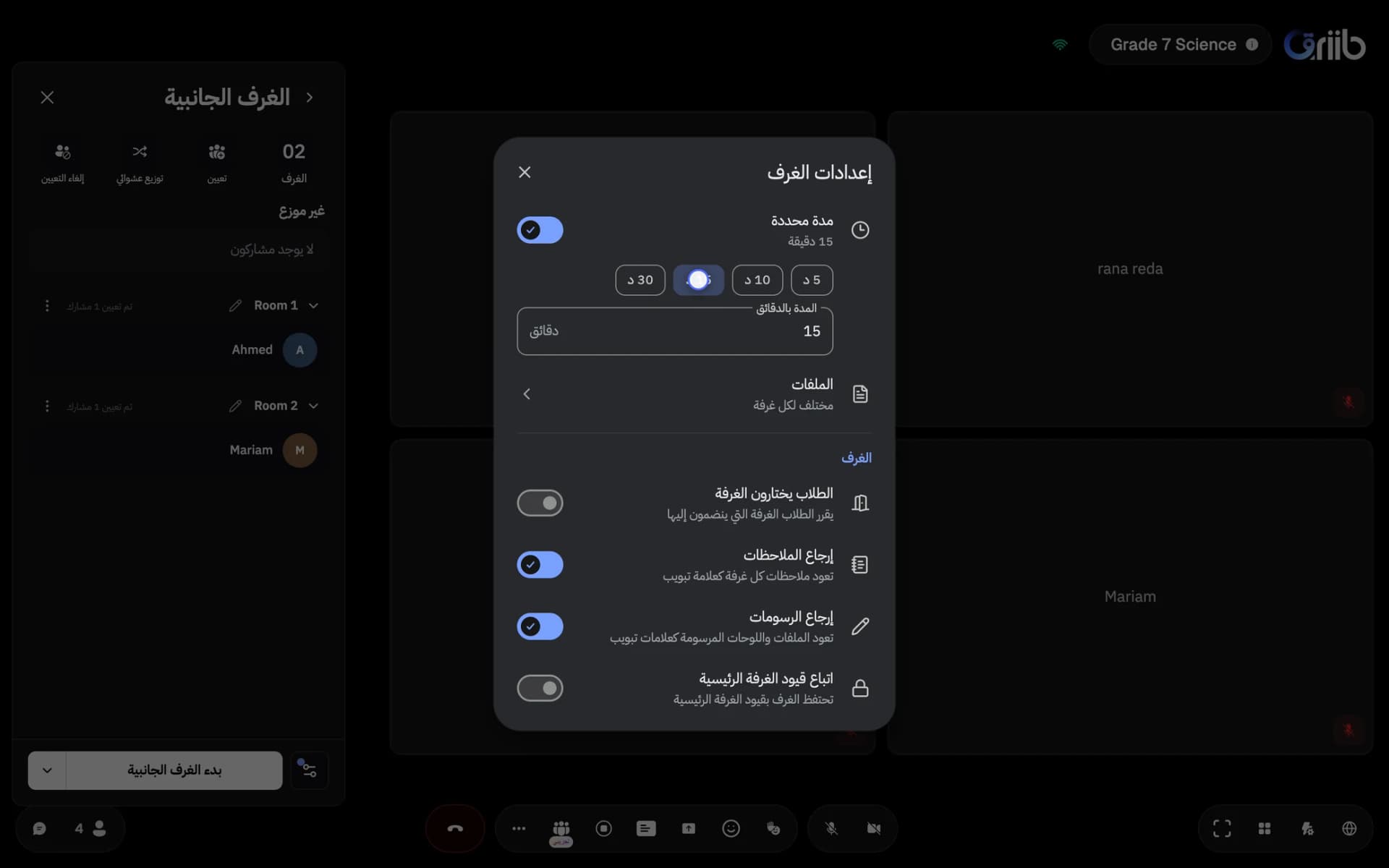
كل اختيارات الغرف في نافذة واحدة، ويُحفظ الإعداد للحصة القادمة.
افتح لقطة الشاشة بالحجم الكامل في علامة تبويب جديدةكل غرفة تعمل كفصل مستقل
لكل غرفة مقدّم خاص بها: المعلم إذا كان في الغرفة، وإلا مقدّم الغرفة الرئيسية، وإلا أول طالب ينضم.
- يعرض مقدّم الغرفة الملفات ويضيف ملف PDF أو فيديو أو رابطًا، ويُشغَّل الفيديو لكل من في الغرفة معًا.
- لكل غرفة مفكرة مشتركة خاصة بها بتبويباتها، واستطلاعات خاصة بها، ولا تراها الغرف الأخرى.
- يستطيع كل من في الغرفة الرسم على ملف الغرفة وعلى سبورتها.
- يستطيع مقدّم الغرفة تشغيل مؤقت التمرين، ولا يتجاوز المؤقت موعد إغلاق الغرف.
- يستطيع المقدّم إعطاء الدور لشخص آخر في الغرفة، ويستطيع المعلم تغييره في أي وقت. وإذا خرج المقدّم يعود الدور إلى من كان قبله.
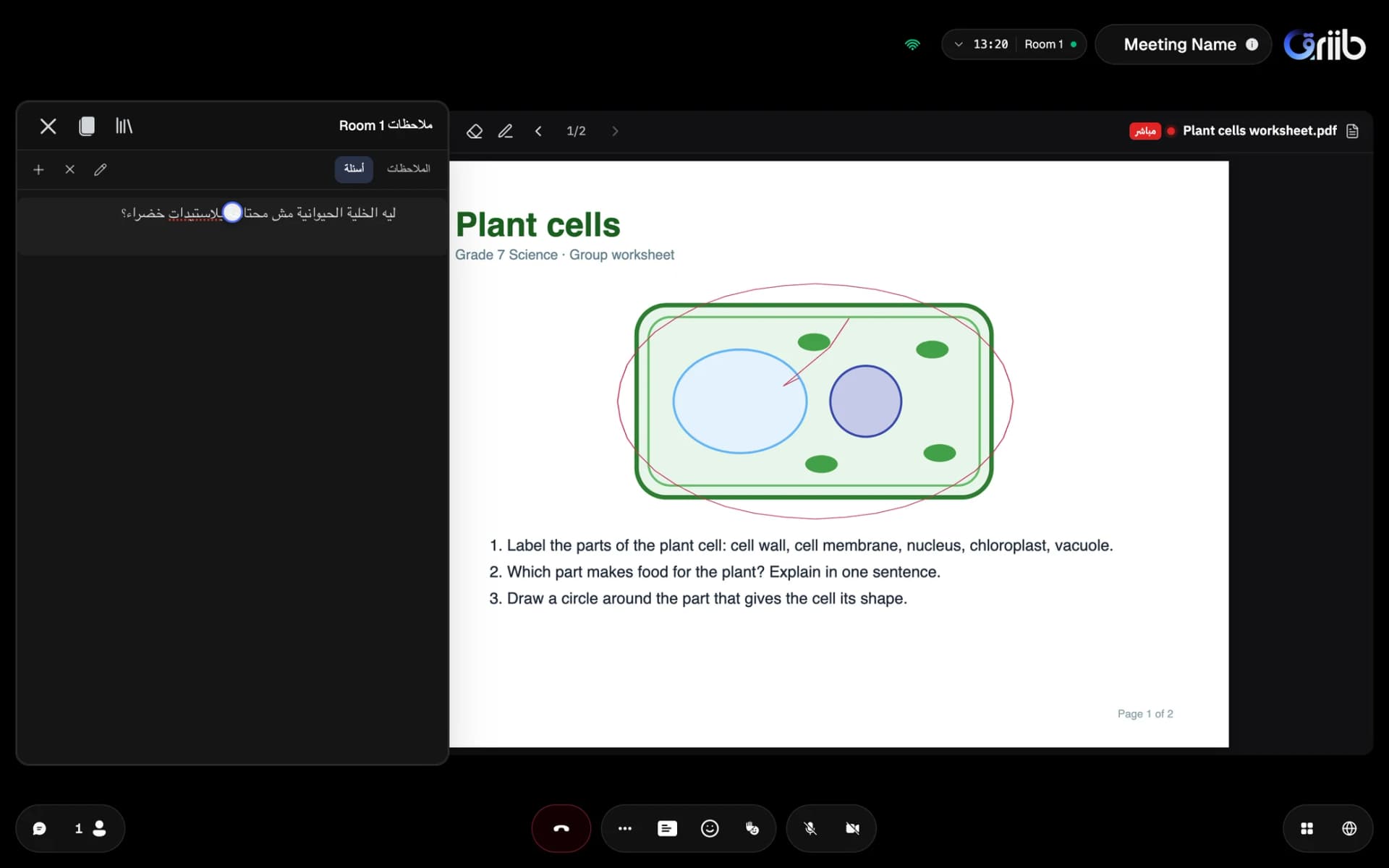
للغرفة ملفها وملاحظاتها واستطلاعاتها وسبورتها.
افتح لقطة الشاشة بالحجم الكامل في علامة تبويب جديدةاستدعِ المعلم، واستمع إلى الغرف
يختار الطالب استدعاء المعلم من قائمة الغرفة، فتظهر للمعلم بطاقة أسفل الشاشة باسم الطالب والغرفة وزر انضمام.
- يرى الطالب تم استدعاء المعلم ويمكنه الاستدعاء مجددًا بعد 30 ثانية، ويختفي الاستدعاء الذي لم يُرد عليه بعد دقيقتين.
- ينضم المعلم إلى الغرفة بضغطة واحدة من البطاقة، أو من الانضمام إلى الغرفة في لوحة الغرف الجانبية.
- يتيح الاستماع إلى الغرفة للمعلم سماع الغرفة دون الدخول إليها، ويرى الطلاب أن المعلم يستمع.
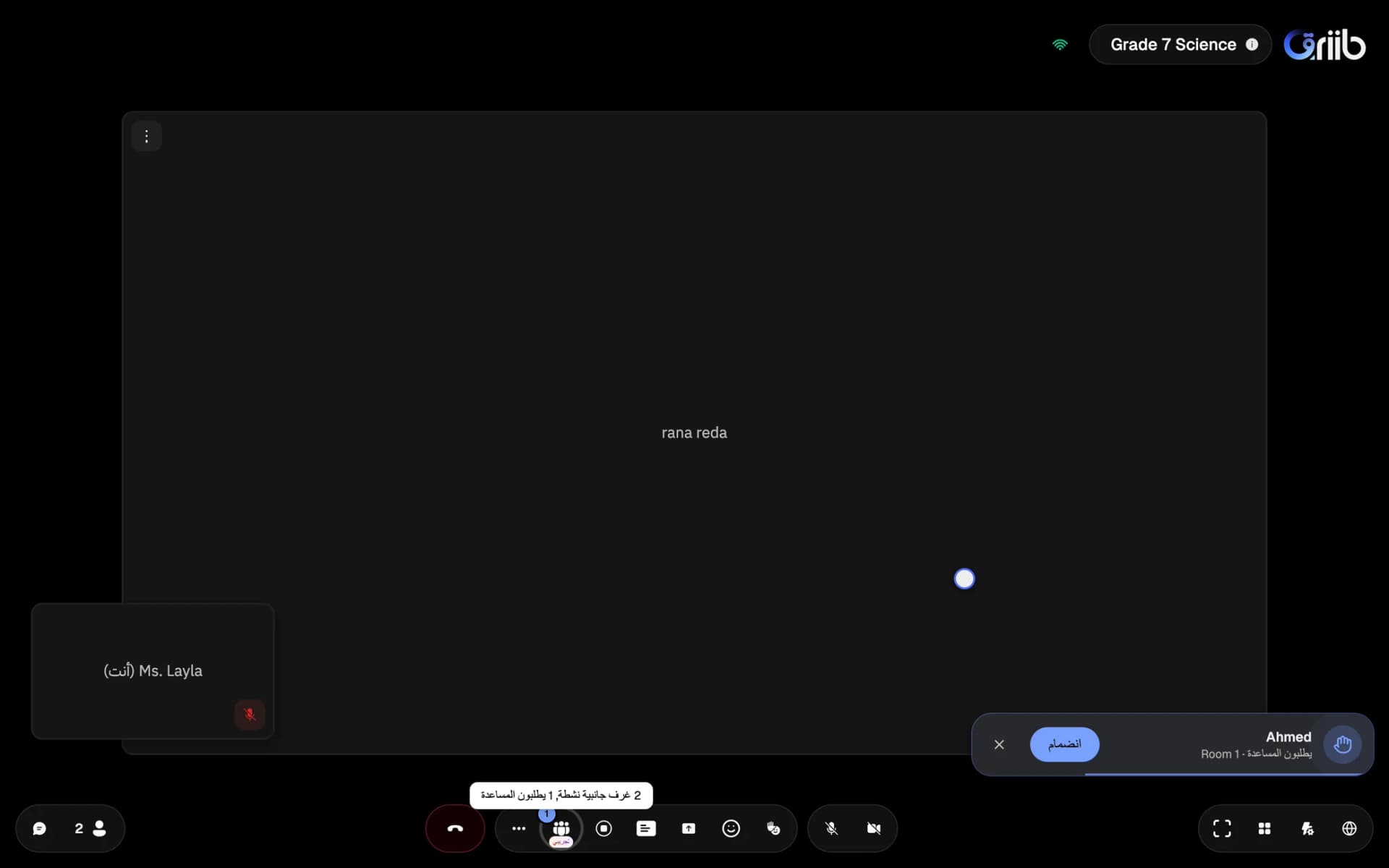
يرى المعلم من يستدعيه ومن أي غرفة.
افتح لقطة الشاشة بالحجم الكامل في علامة تبويب جديدةعمل المجموعات يعود إلى الفصل
عند إغلاق الغرف يعود عملها إلى الغرفة الرئيسية كتبويبات.
- تعود ملاحظات كل غرفة كتبويب في المفكرة المشتركة للغرفة الرئيسية، باسم الغرفة.
- يعود ملف PDF المرسوم عليه في الغرفة كنسخة PDF كاملة باسم مثل Room 1 · Plant cells worksheet.pdf، ويبقى الرسم قابلًا للتعديل.
- تعود السبورة المرسوم عليها في الغرفة كتبويب سبورة، ولا تعود السبورات التي لم يرسم عليها أحد.
- لا تتغير شاشة الغرفة الرئيسية من تلقاء نفسها، ويفتح المعلم ما يريد عرضه.
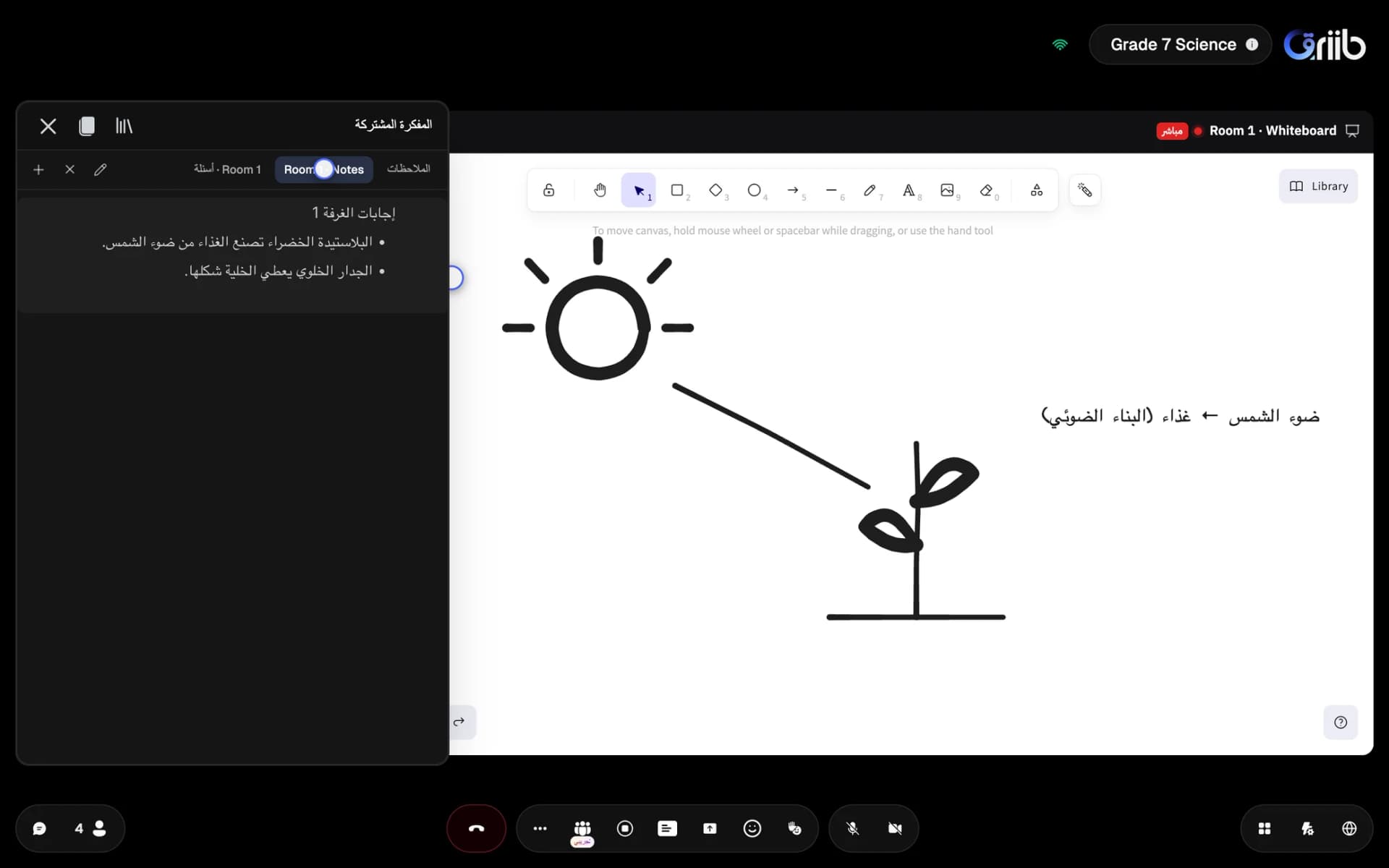
عادت سبورة Room 1 وملاحظاتها إلى الفصل.
افتح لقطة الشاشة بالحجم الكامل في علامة تبويب جديدةحصص للطلاب المدعوين فقط
في إعدادات الحصة أو الغرفة، فعّل Only invited people can join (الانضمام للمدعوين فقط)، وأضف بريد الطلاب إلى قائمة الدعوة.
- يفتح الطالب رابط الدعوة ويكتب بريده، فيصله رمز من 6 أرقام، وينضم باسمه كما هو في القائمة.
- يتذكر المتصفح نفسه الطالب، فلا يحتاج إلى رمز جديد في كل حصة.
- حذف الطالب من القائمة يخرجه من الحصة، والطالب الذي يُضاف أثناء الحصة يستطيع الانضمام فورًا.
- لكل بريد مقعد واحد: الانضمام من جهاز آخر يُخرج الجهاز الأول.
- ينضم المعلم ورابط المشرف دون رمز، وعلى تطبيق الهاتف ينضم الطلاب بحساباتهم إذا كان بريدهم في القائمة.
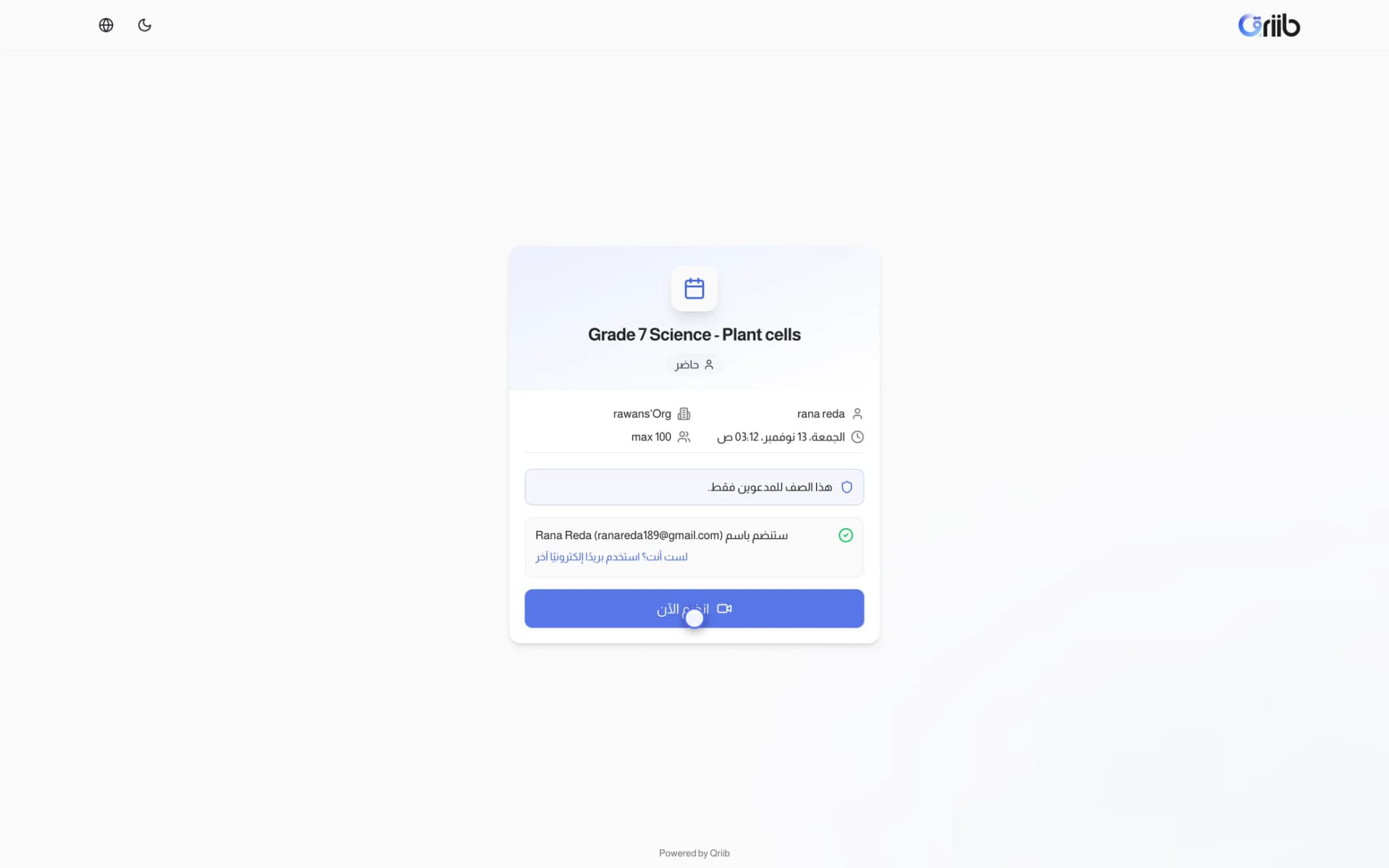
ينضم الطالب بالاسم المكتوب في قائمة الدعوة.
افتح لقطة الشاشة بالحجم الكامل في علامة تبويب جديدةتسجيلات خاصة للحصص
يفتح تشغيل التسجيل صفحة التسجيل، وينسخ مشاركة التسجيل رابط الصفحة لا رابط ملف الفيديو.
- يشاهد الطلاب الموجودون في قائمة الحصة التسجيل بالرمز نفسه على البريد، ودون زر تنزيل.
- زر التنزيل للمعلمين وفريق العمل فقط.
- الطالب الذي يُضاف إلى القائمة بعد الحصة يستطيع المشاهدة فورًا، والطالب الذي يُحذف منها لا يستطيع.
- روابط ملف الفيديو نفسه مؤقتة، فلا يبقى الرابط المنسوخ صالحًا.
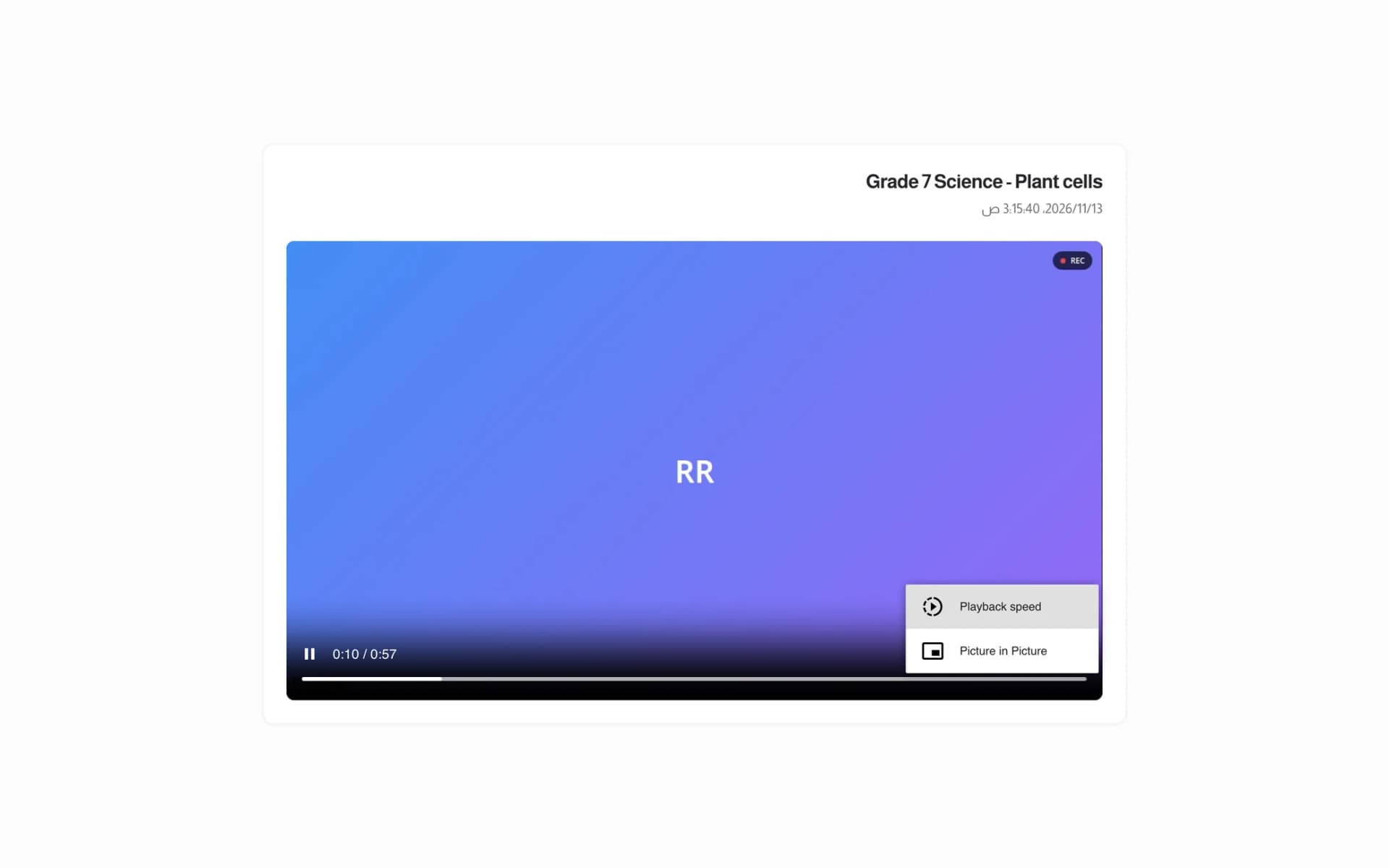
يشاهد الطلاب التسجيل دون خيار للتنزيل.
افتح لقطة الشاشة بالحجم الكامل في علامة تبويب جديدةتحسينات أصغر
إصلاحات داخل الاجتماع:
- لم تعد ترجمة المتصفح تغيّر أسماء المشاركين ورسائل الدردشة وأسماء الأجهزة.
- أصبحت صفحة الانضمام تقول ستنضم إلى الاجتماع.
- تبقى الأسماء والعناوين الطويلة داخل بطاقة معلومات الاجتماع.
- لا تظهر رسالة انقطاع الاتصال إلا إذا طال الانقطاع، لا مع كل إعادة اتصال.
- تظهر ألوان المظهر بشكل صحيح على المتصفحات الأقدم.