

جدوِل الحصة المتكررة مرة واحدة
في الاجتماعات، اختر جدولة وفعّل اجعل هذا متكرراً، ثم اختر نمط التكرار والأيام وعدد الحصص. تعرض المعاينة عدد الحصص التي ستُنشأ ومواعيدها قبل الحفظ.
- تُنشأ كل الحصص دفعة واحدة كسلسلة، ويتلقى المدعوون دعوة واحدة للسلسلة كلها.
- يفتح رابط دعوة السلسلة الحصة الجارية الآن، أو الحصة التالية.
- تظهر السلسلة في الاجتماعات كصف واحد (مثل: الحصة 1 من 10)، ويمكن توسيعها لعرض كل حصصها في قائمة قابلة للتمرير.
- عند تعديل حصة أو حذفها، اختر هذه الحصة فقط، أو هذه الحصة والحصص التي تليها، أو كل الحصص القادمة في هذه السلسلة. يؤدي تغيير الموعد إلى نقل كل حصة بالمقدار نفسه، ويتلقى المدعوون رسالة واحدة بالتغيير.
- تحتفظ الحصص السابقة بسجلات الحضور والتسجيلات.
- يعرض التقويم الآن كل حصص الشهر مهما كان عددها.
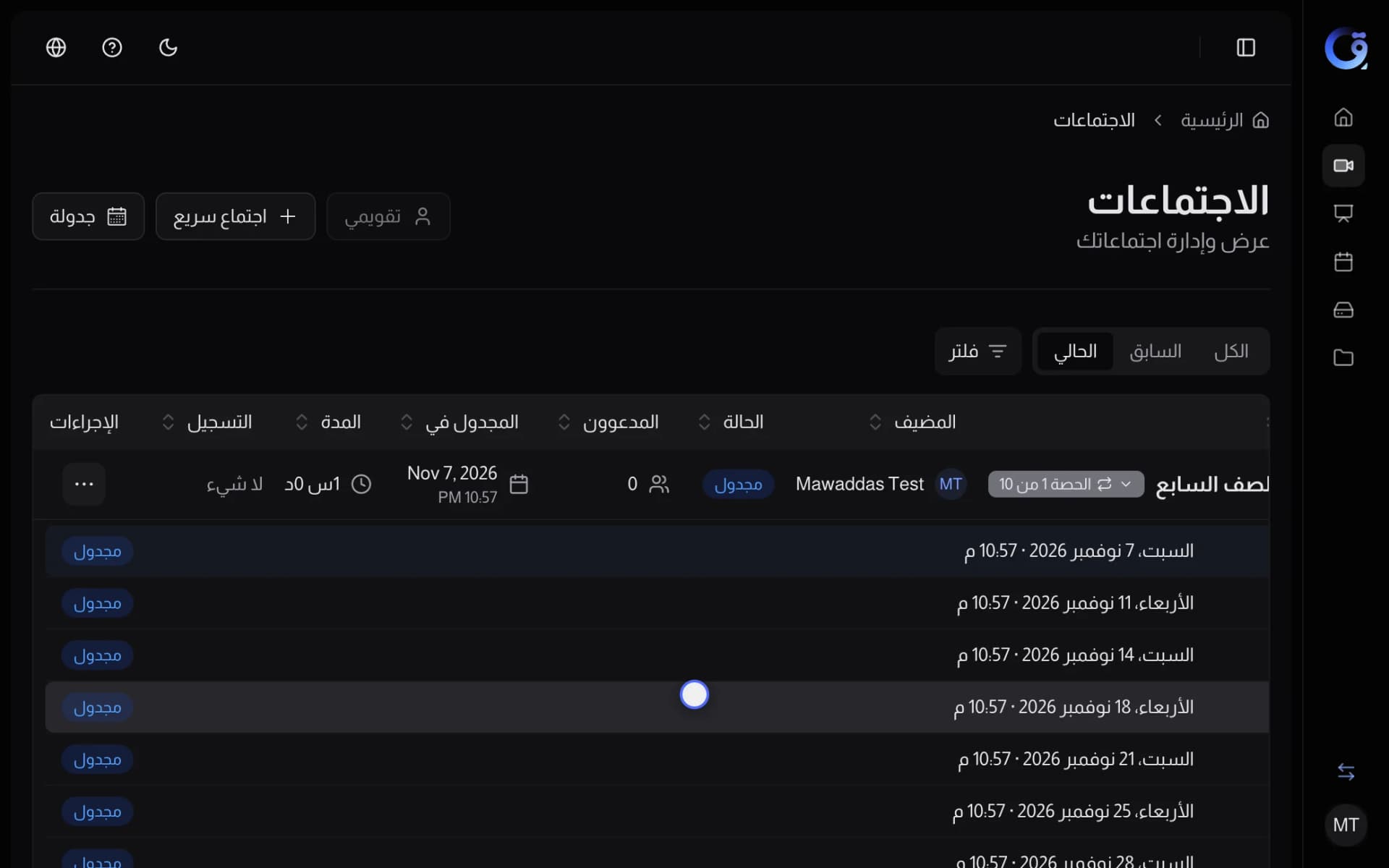
تظهر السلسلة كصف واحد في الاجتماعات. وسّعها لترى كل حصصها.
افتح لقطة الشاشة بالحجم الكامل في علامة تبويب جديدةجهّز مواد الحصة قبل بدئها
عند جدولة الحصة، افتح تبويب المواد واختر إضافة من المستودع لاختيار ملفات PDF والسبورات والمستندات المكتوبة، واسحبها لترتيبها حسب استخدامك لها.
- داخل الاجتماع، تجدها جاهزة في عرض ثم إضافة مادة، ضمن مُعَدّ لهذه الحصة.
- أضفها واحدة تلو الأخرى، أو دفعة واحدة باستخدام إضافة الكل. ويُفتح المستند المكتوب في المفكرة المشتركة.
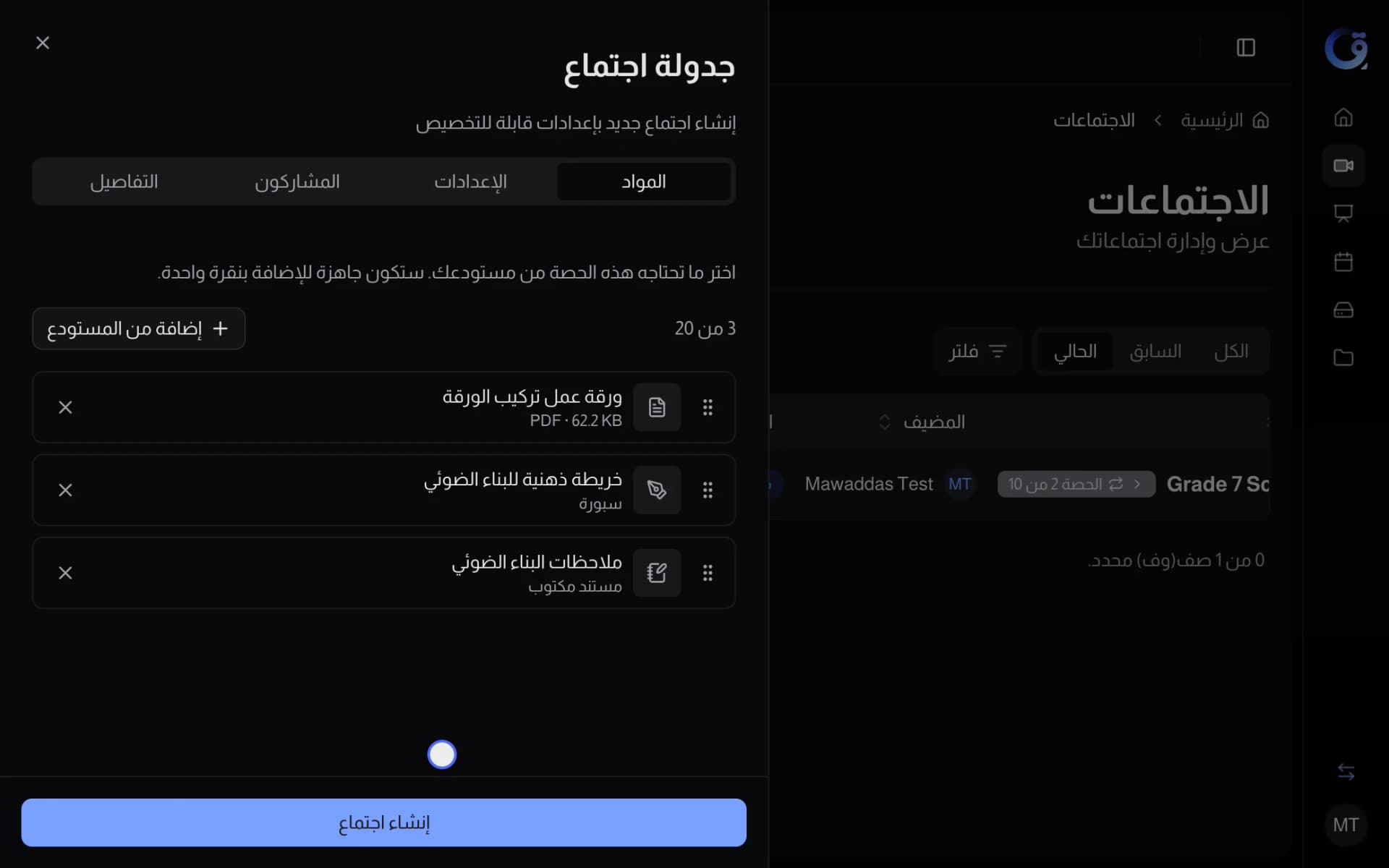
اختر ما تحتاجه الحصة من مستودعك أثناء جدولتها.
افتح لقطة الشاشة بالحجم الكامل في علامة تبويب جديدةجهّز دروسك في المستودع
اجمع كل ما تحتاجه الحصة في مكان واحد. في المستودع، أنشئ مجلدًا للحصة ثم أضف إليه ما ستدرّسه.
- استخدم رفع لإضافة ملفات PDF وPowerPoint وWord.
- أنشئ سبورة بيضاء أو مستندًا نصيًا من قالب، مثل الخريطة الذهنية أو ملاحظات كورنيل.
- انقر نقرًا مزدوجًا على أي عنصر لمعاينته، ثم اختر فتح. تُفتح السبورات بقالبها.
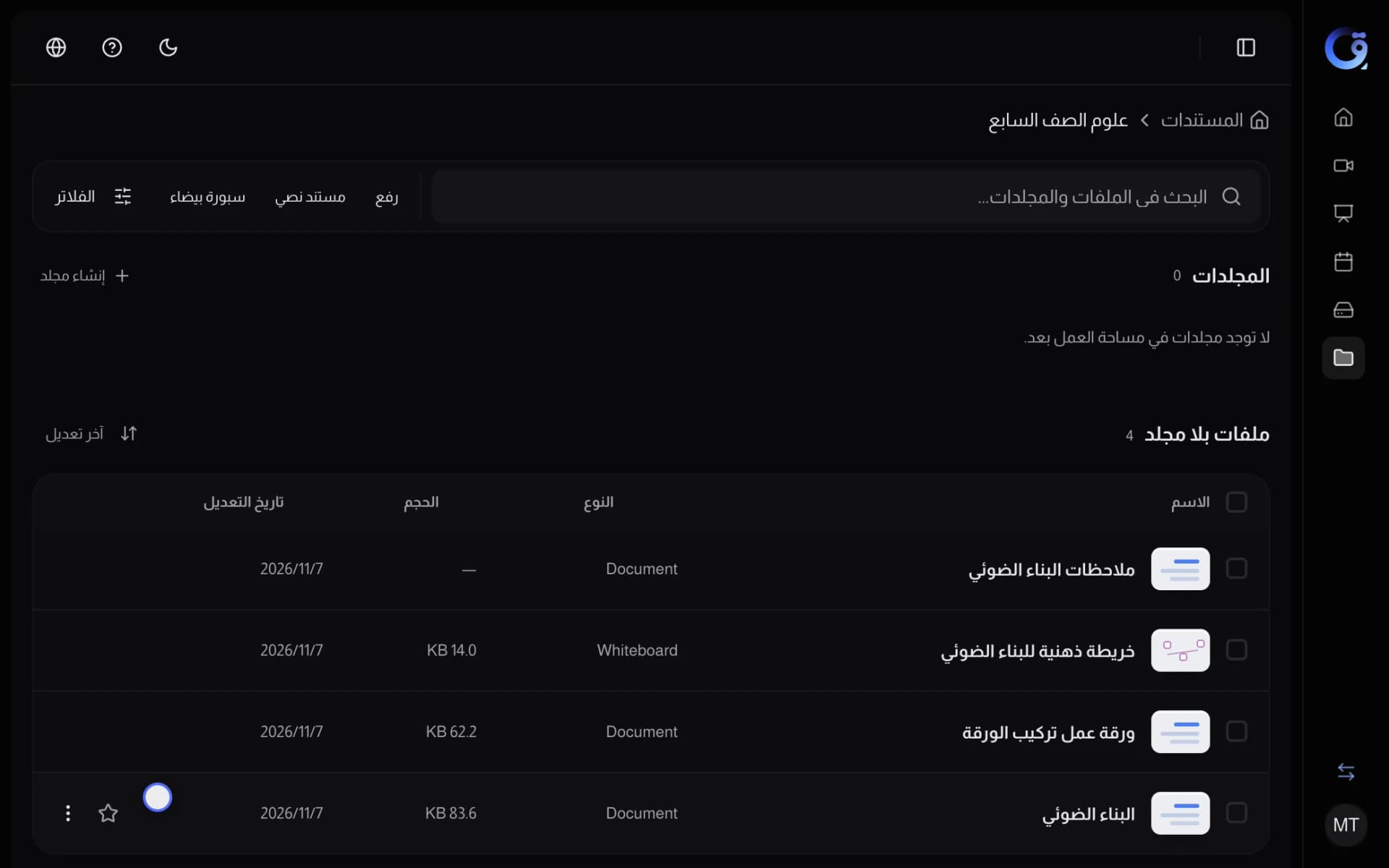
مجلد لكل حصة، تجتمع فيه الملفات والسبورات والمستندات.
افتح لقطة الشاشة بالحجم الكامل في علامة تبويب جديدةمستودعك داخل الاجتماع
اختر عرض، ثم إضافة مادة، ثم ملف، ثم من المستودع لعرض ملف PDF أو PowerPoint أو Word من مستودعك دون رفعه مرة أخرى.
- ابحث في مستودعك بالاسم. تظهر الملفات الأكبر من 20 ميغابايت لكن لا يمكن اختيارها.
- من السبورة، اختر من المستودع لفتح سبورة من المستودع كتبويب في الاجتماع.
- أصبحت سبورات المستودع تُحفظ في المستودع نفسه، فتبقى الرسوم محفوظة وتُفتح كل سبورة بقالبها.
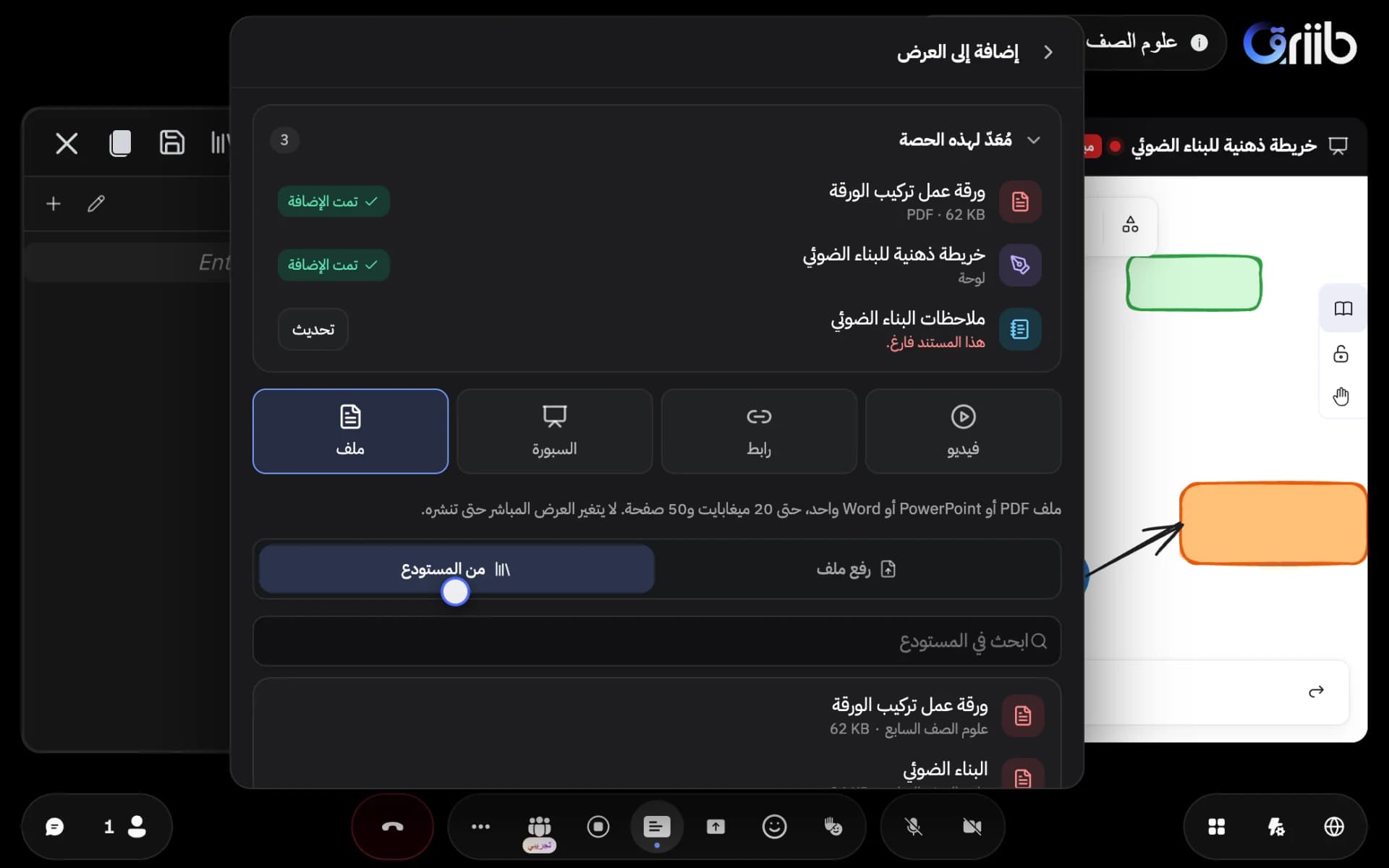
اعرض ملفًا من مستودعك دون رفعه مرة أخرى.
افتح لقطة الشاشة بالحجم الكامل في علامة تبويب جديدةاحفظ في مستودعك، وستجده لاحقًا
اختر حفظ في مستودعي للاحتفاظ بما أنجزته في الحصة. يُحفظ كل ذلك في مجلد Meeting materials في مستودعك.
- تُحفظ الملفات مع رسومك، بحجم يصل إلى 64 ميغابايت. تجد حفظ في مستودعي في قائمة التنزيل الخاصة بالملف.
- احفظ أي سبورة من الاجتماع باستخدام حفظ في مستودعي أعلاها.
- في المفكرة، يحفظ حفظ في مستودعي التبويب الحالي.
- في المستودع، يمكنك فتح ما حفظته أو نقله أو تنزيله.
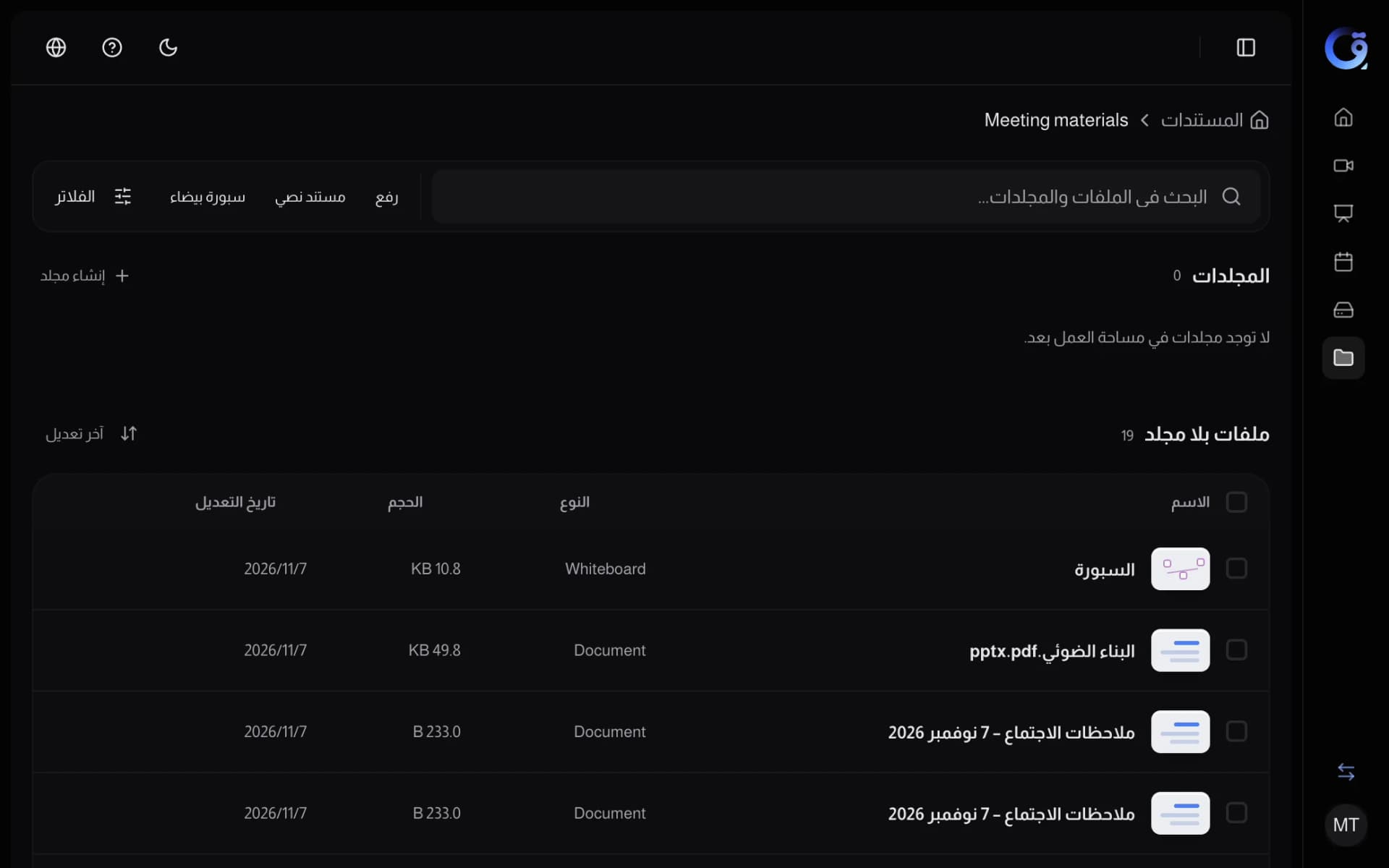
ما تحفظه من الاجتماع تجده في مجلد Meeting materials.
افتح لقطة الشاشة بالحجم الكامل في علامة تبويب جديدةاعرض ملفات PowerPoint وWord، وشارك الملف كاملًا
تُعرض ملفات PowerPoint وWord تمامًا مثل ملفات PDF: تُحوَّل تلقائيًا، ويمكنك الرسم عليها والتنقل بين صفحاتها. يصل حجم الملف إلى 20 ميغابايت و50 صفحة.
- يحصل كل من في الاجتماع على الملف كاملًا: يمكنهم التمرير بين كل الصفحات، ومتابعة المقدّم عند انتقاله إلى صفحة أخرى، والعودة إليه عبر العودة إلى صفحة المقدم.
- نزّل الملف مع الرسوم أو الأصلي، واختر كل الصفحات أو الصفحة الحالية أو صفحات محددة مثل 1-3، 5.
- فعّل يمكن للطلاب التنزيل لكل ملف على حدة. الخيار متوقف افتراضيًا.
- تشير نقطة على عرض وعلى ملف إلى أن ملفًا ما زال قيد الاستيراد، حتى بعد إغلاق القائمة.
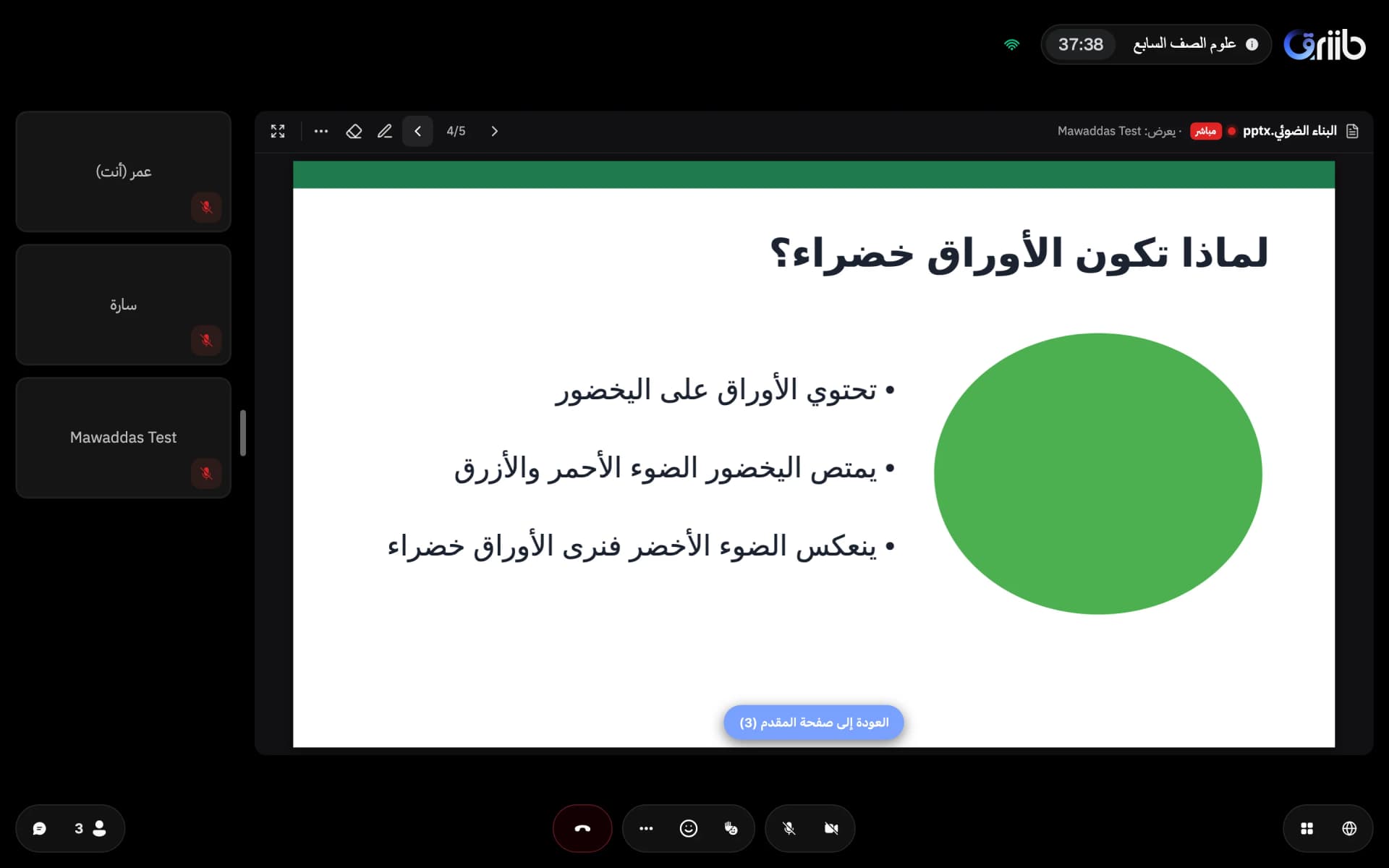
يمكن للطلاب التقدم في الملف كاملًا، ثم العودة إلى صفحة المقدم بنقرة واحدة.
افتح لقطة الشاشة بالحجم الكامل في علامة تبويب جديدةنظّم المفكرة المشتركة في تبويبات
تتسع المفكرة المشتركة الآن لما يصل إلى 20 تبويبًا. يمكن لكل من يملك صلاحية التعديل إضافة التبويبات وإعادة تسميتها وحذفها. يرى الجميع التبويبات نفسها مباشرة، ويختار كل شخص التبويب الذي يقرؤه.
- يفتح إضافة من المستودع المستند في تبويب جديد يحمل اسمه.
- تُفتح المفكرة تلقائيًا عند إضافة مستند من مُعَدّ لهذه الحصة.
- يحفظ حفظ في مستودعي التبويب الحالي.
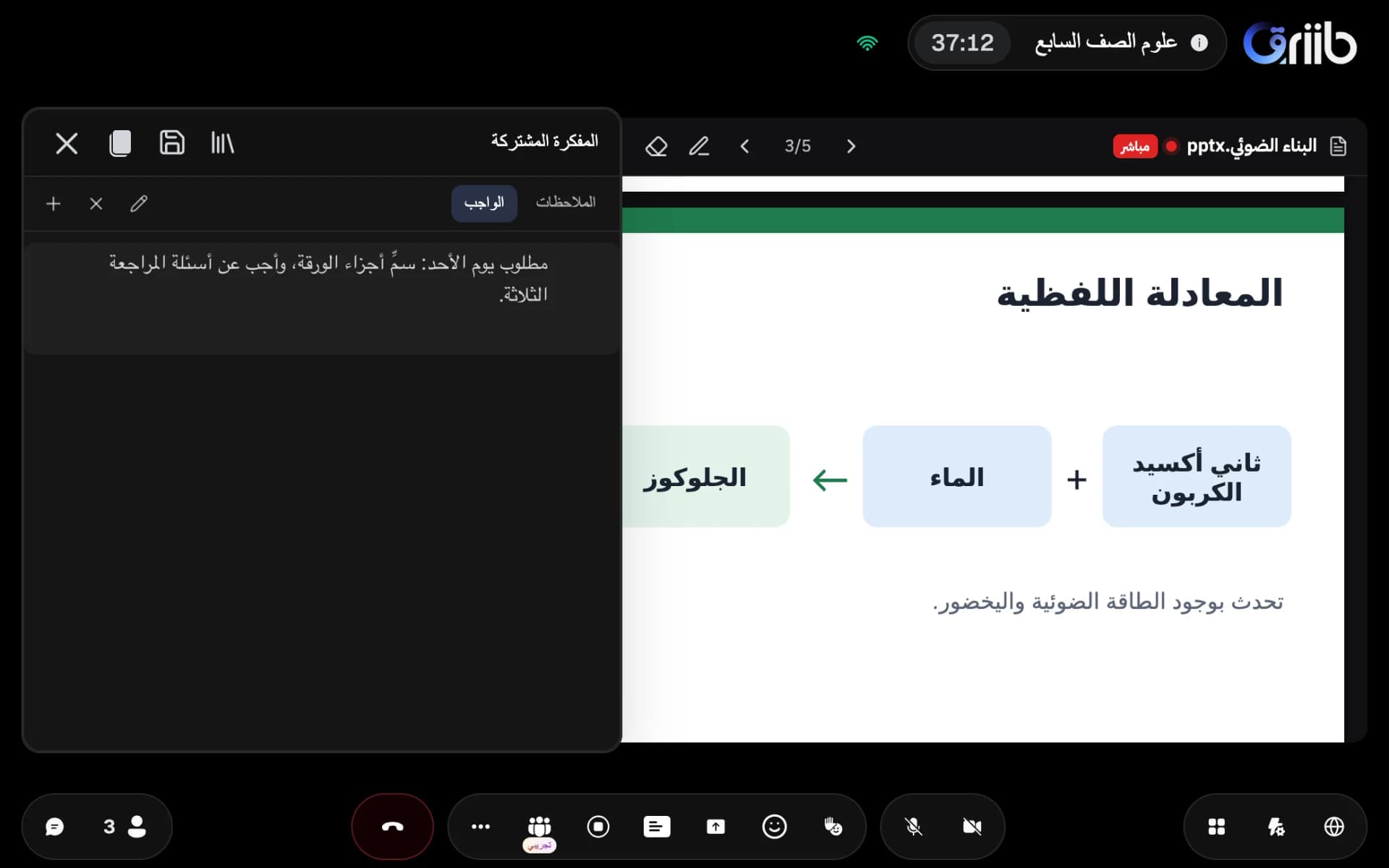
يرى الجميع التبويبات نفسها، ويختار كل شخص التبويب الذي يقرؤه.
افتح لقطة الشاشة بالحجم الكامل في علامة تبويب جديدةأدوات جديدة لإدارة الفصل
يحصل المضيفون على أدوات جديدة تساعدهم على تنظيم الحصة.
- تظهر الأيدي المرفوعة بترتيب رفعها، مع عددها في الشريط العلوي. ويخفض خفض الكل جميع الأيدي مرة واحدة.
- مع كتم الصوت عند الدخول، ينضم المشاركون والميكروفون مغلق. ويمكن للمضيف تفعيله أو إيقافه أثناء الاجتماع.
- يظهر مؤقت التمرين للجميع، ولا يتجاوز موعد انتهاء الاجتماع.
- في الفيديو المشترك، اختر المشاهدة معًا ليرى الجميع اللحظة نفسها، أو كلٌّ بمفرده ليتحكم كل شخص في التشغيل.
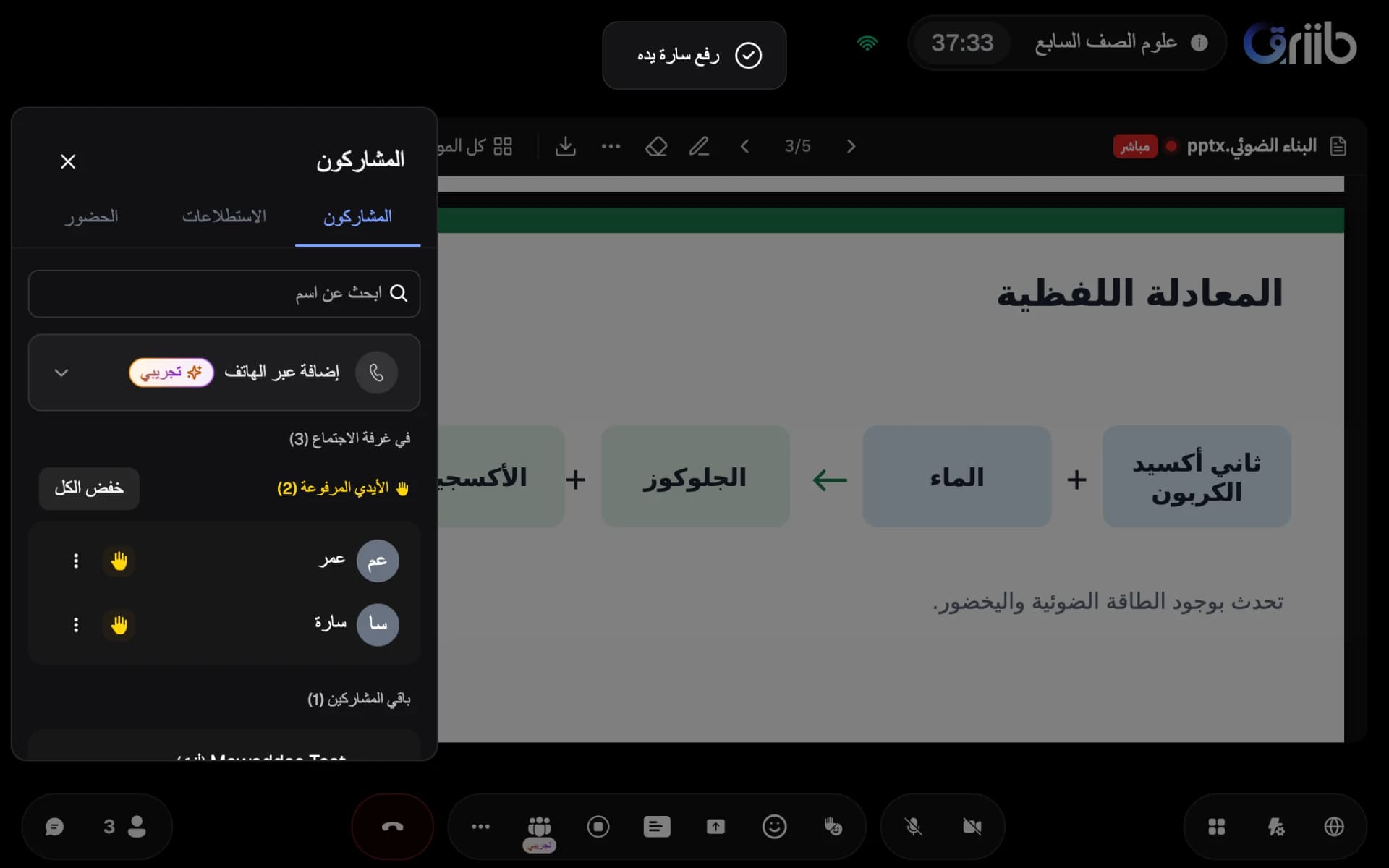
تظهر الأيدي المرفوعة بترتيب رفعها، ويخفض «خفض الكل» جميع الأيدي مرة واحدة.
افتح لقطة الشاشة بالحجم الكامل في علامة تبويب جديدةتخطيط واحد للجميع
في ضبط العرض، يمكن للمضيف استخدام للجميع لوضع كل المشاركين على التخطيط نفسه، واختيار السماح للجميع بالاختيار لإعادة الاختيار إليهم.
- يرى المشاركون من غيّر التخطيط، وتختفي الرسالة بعد 5 ثوانٍ.
- يمكن لأي شخص العودة إلى تخطيطه في أي وقت.
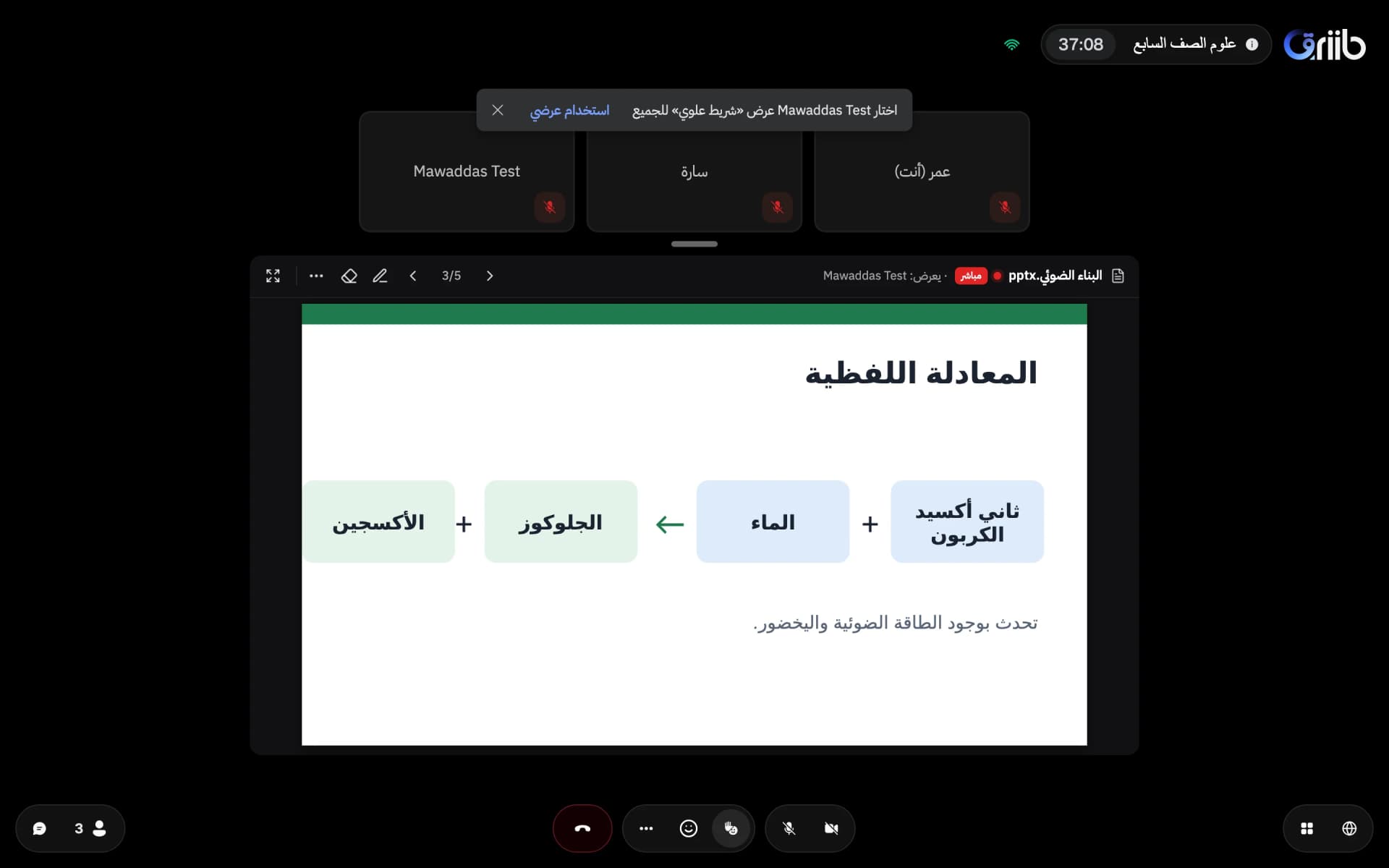
يرى المشاركون من غيّر التخطيط، ويمكنهم العودة إلى تخطيطهم عبر «استخدام عرضي».
افتح لقطة الشاشة بالحجم الكامل في علامة تبويب جديدة